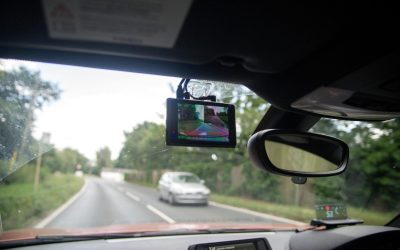

Conform Playtech.ro: Utilizatorii aplicației Waze se confruntă frecvent cu probleme legate de lipsa indicațiilor vocale sau un volum prea scăzut al acestora, frustrări care pot transforma o călătorie planificată într-una anevoioasă. Vestea bună este că, în majoritatea cazurilor, aceste impedimente pot fi remediate cu câteva ajustări simple, accesibile direct din interfața aplicației sau din setările telefonului.
Verifică setările audio și vocea din Waze
Un prim pas esențial este verificarea setărilor audio direct din aplicația Waze. Utilizatorii pot accesa pictograma de sunet afișată pe hartă pentru a selecta nivelul dorit de notificări – „Normal” pentru toate indicațiile și alertele, sau „Less chatty” pentru a primi doar mesajele esențiale. Modul silențios, deși dezactivează instrucțiunile vocale, permite în continuare navigarea pe traseu. De asemenea, o verificare în secțiunea „Setări – Voce și sunet” permite ajustarea volumului indicațiilor printr-un glisor dedicat.
Este recomandat și verificarea vocii alese pentru navigare. Accesând „Setări – Voce și sunet – Voce Waze”, utilizatorii pot reseta limba dorită. Uneori, schimbarea temporară a vocii și revenirea la cea inițială poate determina aplicația să descarce din nou pachetul audio, remediind astfel problemele apărute, în special după un update. Tot în această zonă sunt disponibile și alte funcții utile pentru personalizarea indicațiilor.
Controlează volumul telefonului și conexiunile externe
Problemele legate de volumul indicațiilor Waze pot proveni și din setările generale ale telefonului. Pe dispozitivele Android, volumul de navigare este adesea asociat cu fluxul media, nu cu soneria. Pentru a regla corect volumul, este indicat să pornești o rută și să ajustezi volumul în momentul în care aplicația oferă o indicație vocală. Modificarea volumului înainte de a auzi o instrucțiune poate afecta alte fluxuri audio.
Când telefonul este conectat prin Bluetooth la sistemul mașinii sau la căști, este crucial să verifici unde este direcționat sunetul. În setările telefonului, opțiunea „Redă sunetul prin difuzorul telefonului” trebuie dezactivată pentru ca indicațiile Waze să fie redate corect prin sistemul audio al mașinii. Testarea temporară cu această opțiune activată poate ajuta la identificarea defecțiunilor.
În cazul utilizării Android Auto, volumul indicațiilor vocale poate fi separat de cel al muzicii. Ajustarea volumului din comenzile mașinii trebuie făcută exact în timpul unei indicații vocale pentru a modifica corect volumul navigației. Problemele de sincronizare sau blocarea temporară a Android Auto pot afecta comunicarea dintre aplicația de navigare și cea audio, ducând la lipsa sunetului.
Resetează cache-ul și verifică permisiunile aplicației
Dacă setările audio sunt corecte, o altă soluție eficientă este golirea memoriei cache a aplicației Waze. Acest lucru se realizează din „Setările telefonului – Aplicații – Waze – Stocare – Șterge memoria cache”. Este important să se evite ștergerea datelor sau a spațiului de stocare, acțiuni care resetează complet aplicația și pot duce la pierderea preferințelor. După golirea cache-ului, este recomandat repornirea telefonului și testarea unei rute scurte.
Verificarea permisiunilor acordate aplicației Waze este, de asemenea, un pas necesar. Permisiuni precum accesul la microfon, notificări și funcționarea în fundal trebuie să fie corect configurate. Dezactivarea temporară a optimizării agresive a bateriei pentru Waze poate preveni limitarea proceselor aplicației de către sistemul de operare. Pentru utilizatorii Android Auto conectați prin cablu, testarea unui alt cablu de date sau refacerea împerecherii cu mașina pot soluționa problemele legate de o conexiune instabilă, care pot genera chiar pornirea navigației fără sunet.
Sursa: Playtech.ro