
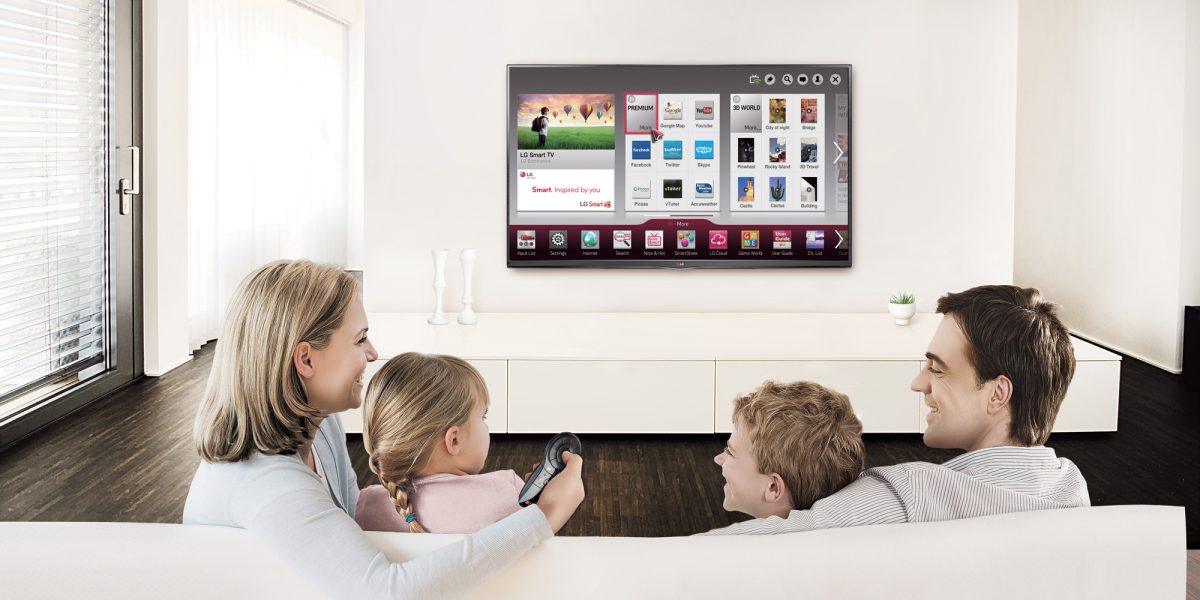

Ai un Smart TV care face figuri? Resetarea la setările din fabrică ar putea fi soluția, dar nu e o joacă. Dacă televizorul tău „inteligent” te scoate din minți cu erori, blocaje sau performanțe slabe, o resetare completă ar putea readuce aparatul la viață. Atenție, însă, procedura șterge tot, așa că e bine să fii pregătit.
Ce pierzi și ce câștigi prin resetare
Înainte de a apăsa butoanele magice, trebuie să știi clar ce presupune resetarea. Practic, televizorul tău va reveni la starea din momentul în care l-ai scos din cutie. Va trebui să refaci toată configurarea: conectarea la Wi-Fi, autentificarea în conturile de streaming (Netflix, YouTube etc.), rearanjarea setărilor de imagine și, uneori, chiar rescanarea canalelor TV.
Înainte de a recurge la resetare, verifică și alte opțiuni. Multe televizoare au opțiuni separate pentru restart și resetarea la setările implicite. Un simplu restart poate remedia problemele minore. Resetarea completă ar trebui să fie ultima soluție. Este important să-ți notezi parola de Wi-Fi și datele de logare pentru aplicațiile tale preferate. De asemenea, modelul exact al televizorului te va ajuta să găsești pașii corecți pentru resetare, în cazul în care meniul arată diferit față de ghidurile producătorului.
Dacă televizorul nu reacționează la telecomandă, resetarea se poate face din setări. Dacă este blocat pe ecranul cu sigla, încearcă o oprire completă, scoțând televizorul din priză, înainte de a merge mai departe.
Cum resetezi televizorul pas cu pas
Procedura exactă de resetare diferă în funcție de producătorul și sistemul de operare al televizorului.
La televizoarele SAMSUNG, resetarea se face de obicei din meniul „Settings”, apoi „General & Privacy” și „Reset”. Pe unele modele, opțiunea poate fi găsită în secțiunile „Support” sau „Self Diagnosis”. Vei fi rugat să introduci PIN-ul (adesea 0000 dacă nu l-ai schimbat).
La televizoarele LG, opțiunea se numește de regulă „Reset to Initial Settings”. În funcție de versiunea webOS, o găsești în „All Settings”, apoi „Support” sau „General/System”.
Pe Google TV sau Android TV, traseul trece prin „Settings”, „System”, „About” și „Factory data reset” sau opțiuni similare. Anumiți producători recomandă un power reset înainte de resetarea din fabrică.
La Roku TV, accesează „Settings”, „System”, „Advanced system settings” și „Factory reset”. Există și opțiuni speciale de recuperare dacă televizorul are probleme grave.
Ce să faci după resetare
După resetare, televizorul va porni ca și cum ar fi nou. Selectează limba, regiunea, conectează-te la Wi-Fi, acceptă termenii și reinstalează aplicațiile. Dacă problema a fost una de software, televizorul va funcționa din nou fluent. Dacă simptomele reapar imediat, defecțiunea ar putea fi mai gravă, necesitând service sau înlocuire.
Resetarea este o soluție utilă, dar nu universală. Dacă televizorul doar „îngheață” o dată, începe cu o repornire. Dacă problemele persistă, treci la resetarea din platformă. Dacă nici asta nu ajută, aparatul ar putea avea o problemă hardware.
