
Conform Playtech.ro: Probleme de sunet la căști? Cum să rezolvi rapid problemele microfonului
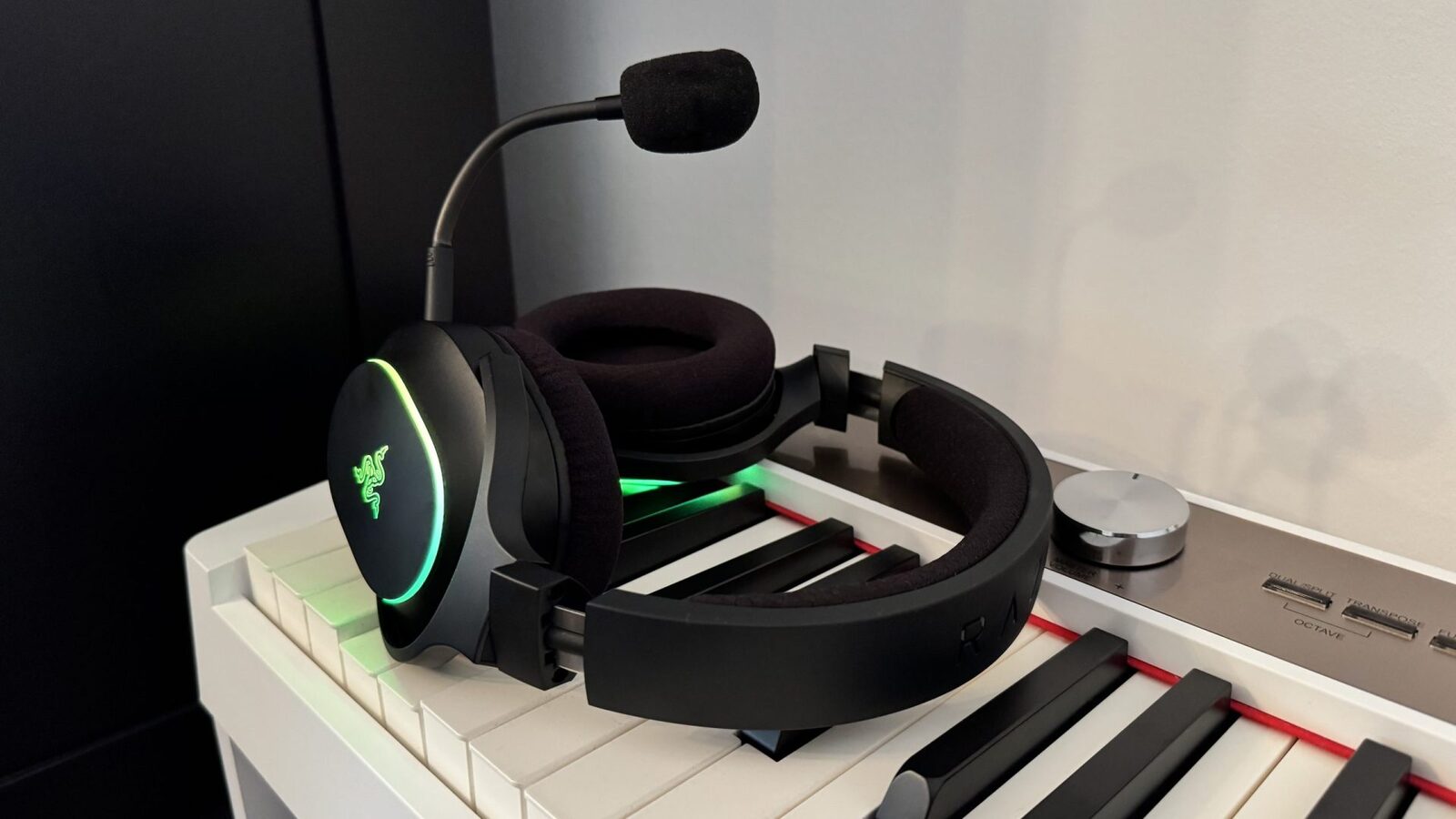
Nu te poți face auzit clar în timpul apelurilor sau sesiunilor de gaming? Microfonul căștilor tale Razer Barracuda X Chroma te lasă la greu? Nu-ți face griji, nu ești singurul. Numeroși utilizatori se confruntă cu probleme similare, însă, din fericire, există pași concreți pe care îi poți urma pentru a remedia situația. De la verificarea setărilor de bază din Windows până la actualizarea driverelor, iată ce poți face pentru a reda claritatea sunetului.
Verifică setările de bază ale sistemului
Primul lucru de făcut este să te asiguri că sistemul de operare Windows folosește microfonul corect. Dacă ai conectate mai multe dispozitive audio, cum ar fi căști cu microfon, o cameră web sau un microfon USB, este posibil ca sistemul să fi selectat automat altă sursă decât cea dorită. Accesează meniul „Settings”, apoi „System”, „Sound” și verifică secțiunea „Input”. Acolo, asigură-te că este selectat microfonul pe care îl utilizezi efectiv.
După ce ai ales microfonul corect, testează nivelul de intrare. Vorbește normal și urmărește bara de semnal. Dacă se mișcă foarte puțin, crește volumul microfonului. Dacă se duce constant în zona maximă, vocea poate suna distorsionată. În acest caz, va trebui să reduci nivelul. Nu seta totul la 100%, deoarece un volum prea mare poate genera mai multe probleme. Totodată, verifică și permisiunile aplicațiilor. Intră în „Privacy & security”, apoi „Microphone” și asigură-te că aplicațiile pe care le folosești au acces la microfon.
Dacă problema apare doar într-o anumită aplicație, verifică setările audio ale acelei aplicații. Aplicații precum Zoom, Google Meet sau Discord pot avea propria selecție de microfon, independentă de Windows. Asigură-te că microfonul corect este selectat și dezactivează, pentru test, funcțiile agresive de reducere a zgomotului sau de anulare a ecoului.
Drivere și conflicte audio: pași importanți
O altă posibila cauză a unei calități slabe a sunetului microfonului poate fi legată de driverele audio. Pe laptopuri, în special pe cele cu Realtek, Intel Smart Sound, sau alte pachete audio preinstalate, actualizările pot modifica procesarea sunetului. Intră în „Device Manager”, caută secțiunea „Audio inputs and outputs” și verifică microfonul folosit. Poți încerca opțiunea „Update driver”, dar și dezinstalarea dispozitivului urmată de restart.
După restart, Windows va reinstala automat driverul de bază. Dacă problema a apărut după o actualizare, poți verifica și opțiunea „Roll Back Driver”, dacă este disponibilă. În cazul laptopurilor, merită să cauți aplicația audio a producătorului, deoarece uneori acolo există setări ascunse care afectează microfonul. Ai grijă și la aplicațiile care rulează în fundal. Discord, OBS, aplicațiile de streaming sau software-ul camerei web pot „prelua” microfonul și pot aplica filtre care afectează sunetul.
Prin urmare, actualizarea driverelor și verificarea conflictelor audio sunt pași esențiali pentru asigurarea unei funcționări optime a microfonului. Verifică setările de bază din Windows, actualizează driverele audio și acordă atenție aplicațiilor care rulează în fundal pentru a optimiza experiența audio.
Sursa: Playtech.ro