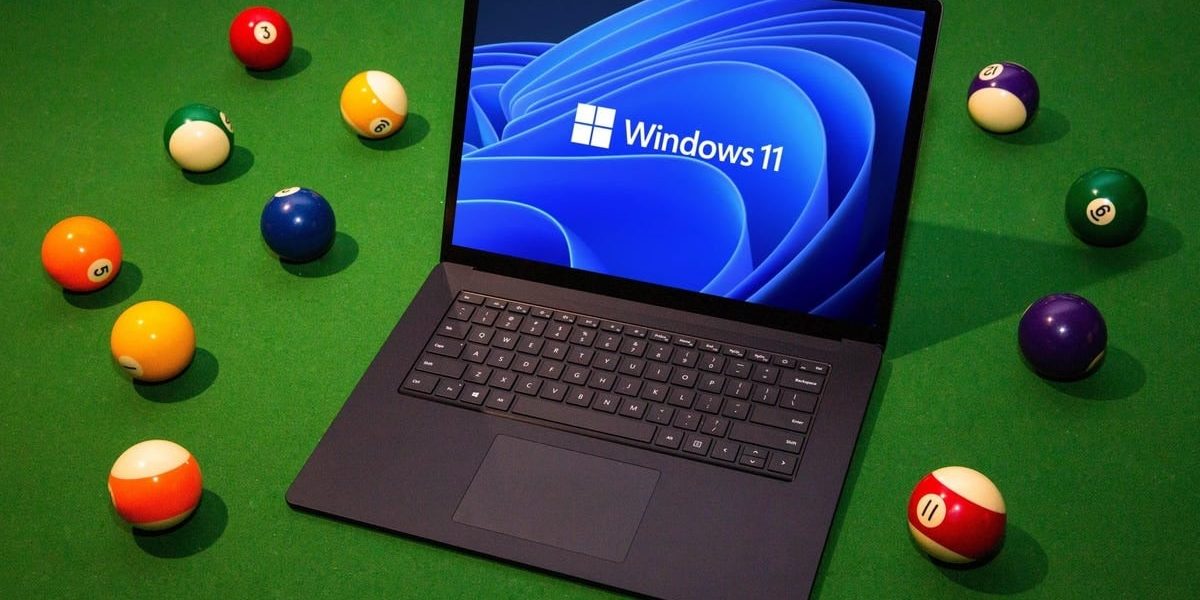
De câte ori nu ai pornit laptopul și ai observat, adesea cu frustrate, că procesul de încărcare se transformă într-o adevărată provocare de răbdare? Iconițe care apar secvențial, notificări multiple aglomerând ecranul și ventilatorul care zburdă ca și cum s-ar pregăti pentru un zbor de mare altitudine. În cele mai multe cazuri, problema nu vine direct de la sistemul de operare Windows 11, ci de la aplicațiile care se încarcă automat imediat după autentificare.
Pentru utilizatorii care vor să-și optimizeze experiența de utilizare, vestea bună este că există soluții simple și eficiente pentru a grăbi startul Windows-ului, fără a fi nevoie să dezinstaleze programe sau să facă modificări complicate. Cheia constă în gestionarea avansată a aplicațiilor care pornesc automat odată cu pornirea dispozitivului. În acest proces, păstrați doar ceea ce e esențial pentru funcționarea sistemului—de exemplu, soluțiile de securitate, drivere sau servicii legate de hardware—și eliminați restul aplicațiilor pe care le deschideți rar sau deloc.
### Optimizarea startului: gestionarea aplicațiilor de la început
Primul pas, și cel mai simplu, se face direct din Task Manager, instrumentul integrat în Windows. Deschiderea acestuia nu necesită cunoștințe avansate: faceți clic dreapta pe butonul de Start și selectați Task Manager, sau apăsați rapid combinația Ctrl + Shift + Esc. În fila dedicată aplicațiilor de startup, veți putea vedea o listă cu toate programele care pornesc automat odată cu sistemul. Aici, tot ce trebuie să faceți este să dezactivați aplicațiile inutile, dând clic dreapta și alegând opțiunea “Disable”. Microsoft a introdus și indicatorul de „Startup impact”, care vă ajută să identificați rapid aplicațiile care consumă cel mai mult din resurse și încetinesc startul.
Pentru cei care preferă o abordare vizuală mai simplă, există și varianta din Settings. Accesați secțiunea “Apps” apoi “Startup”, unde puteți activa sau dezactiva cu un singur comutator aplicațiile de care nu aveți nevoie imediat în momentul autentificării. Această metodă poate fi mai intuitivă, deși oferă mai puține detalii despre impactul fiecărei aplicații.
### Soluții alternative pentru aplicații invizibile
Există, totuși, aplicații care nu apar în listele obișnuite; fie pentru că nu sunt înregistrate corespunzător, fie pentru că sunt considerate „servicii” minore de Windows sau de alte programe. În aceste cazuri, puteți apela la fișierul special „shell:appsfolder” prin comanda „Run”, pentru a deschide o listă completă a aplicațiilor instalate. În același timp, folderele „shell:startup” pentru utilizatorul curent sau pentru toți utilizatorii oferă o modalitate simplă de a adăuga sau elimina manual scurtături către aplicații pe care le doriți să pornească sau nu cu pornirea sistemului.
Este o metodă eficientă pentru programele mai vechi sau pentru perifericele de hardware, precum imprimante sau camere, care deseori insistă să pornească în mod automatic, ocupând resurse prețioase și afectând rapiditatea de răspuns a sistemului.
### Cum să nu strici sistemul: reguli de bază pentru gestionarea startup-ului
Strategia de a dezactiva aplicațiile nedorite trebuie abordată cu prudență. Înainte de a trage concluzii, de fiecare dată cercetați pentru ce anume servește fiecare proces. În Task Manager, publisherul aplicației poate fi un indiciu clar dacă e vorba de Windows, de producătorul laptopului sau de un program terț. În cazul aplicațiilor de securitate, precum Windows Defender sau antivirusurile terțe, este recomandabil să le păstrați active, pentru că sunt primele linii de apărare în fața amenințărilor.
Un mod de a evita eliminarea accidentală a unor componente esențiale este să faceți această ajustare în două etape. La început, dezactivați tot ce pare opțional: launchere, chat-uri de pe platforme de mesagerie, utilitare pentru gaming sau alte aplicații care nu sunt necesare în mod continuu. În a doua rundă, analizați dacă revisitați anumite pentru a le activa în cazul în care simțiți că funcționalitatea lor lipsește. În general, această metodă simplă reduce considerabil timpul de așteptare după pornire, fără a compromite stabilitatea sistemului.
Astfel, disciplina în gestionarea startup-ului face diferența, iar învățarea unor reguli simple de optimizare poate transforma experiența de utilizare a laptopului într-una mai rapidă și mai plăcută. În era în care timpul de boot se dorește a fi redus la minim, păstrarea sistemului „curat” devine un punct cheie, iar ajustearea aplicațiilor de startup – primul pas logic. În contextul rapidității și evoluției constante în domeniu, aceste măsuri simple pot aduce un plus semnificativ în performanța de zi cu zi, pregătind utilizatorii pentru provocările unei utilizări tot mai eficiente a resurselor digitale.